So berechnen Sie das Alter in Excel: DATEDIF, YEARFRAC und eine einfache Alternative
Benötigen Sie eine genaue Altersformel in Excel? Erfahren Sie, wie Sie das Alter anhand des Geburtsdatums mithilfe von DATEDIF und YEARFRAC berechnen, sowie einer einfachen Rechneroption für Randfälle.
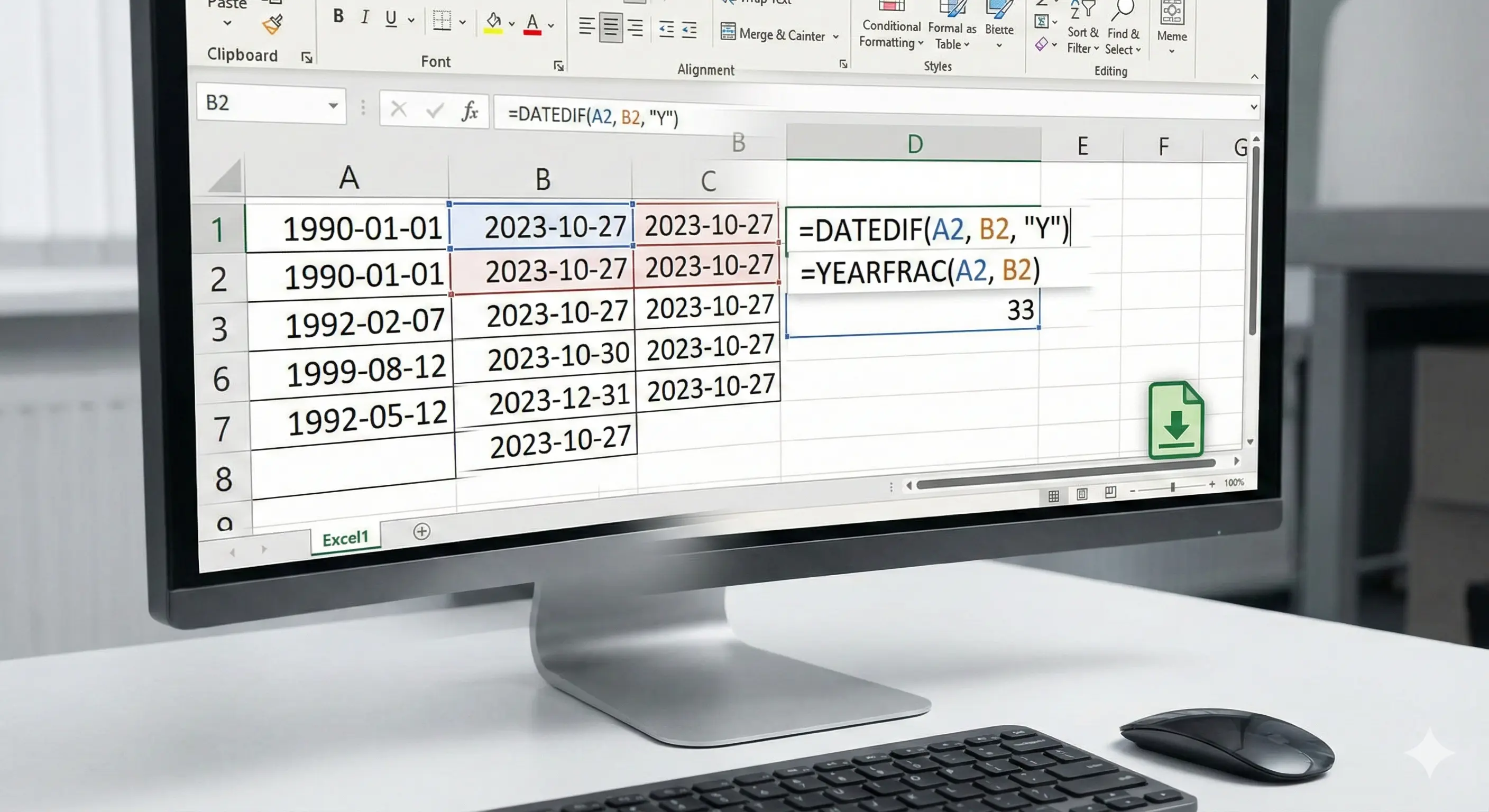
So berechnen Sie das Alter in Excel: DATEDIF, YEARFRAC und eine einfache Alternative
Excel kann das Alter anhand eines Geburtsdatums berechnen, aber kleine Details sind wichtig (ob der Geburtstag bereits stattgefunden hat, Schaltjahre und ungültige Daten). Nachfolgend finden Sie kompakte, kopierbare Formeln und schnelle Tipps.
Schnelle Möglichkeit: Nutzen Sie einen Online-Altersrechner
Wenn Sie eine genaue Aufschlüsselung wünschenJahre, Monate und Tage(und Sie möchten keine Formeln debuggen), verwenden Sie ein Tool und fügen Sie das Ergebnis dann in Ihr Blatt ein.
Öffnen Sie den Altersrechnerund geben Sie das Geburtsdatum und das Referenzdatum (heute oder ein beliebiges Datum) ein.
Alter in ganzen Jahren (empfohlen)
Dies ist die gebräuchlichste Definition des Alters: die Anzahl der abgeschlossenen Jahre.
Formel (Excel):
=DATEDIF(A2, TODAY(), "Y")Beispiel:Wenn A2 das Geburtsdatum ist, gibt die Formel das Alter in ganzen Jahren ab heute zurück.
Alter als Dezimalzahl (ungefähr)
Wenn Sie etwa 25,7 Jahre benötigen, können Sie YEARFRAC verwenden. Beachten Sie, dass es von der Tagesanzahl abhängt und geringfügig von einer genauen Aufschlüsselung nach Jahren, Monaten und Tagen abweichen kann.
=YEARFRAC(A2, TODAY())Alter an einem bestimmten Datum (nicht heute)
Ersetzen Sie TODAY() durch eine Zelle, die das Referenzdatum enthält (z. B. B2).
=DATEDIF(A2, B2, "Y")Häufige Fallstricke
- Zellenformatierung:Stellen Sie sicher, dass Ihr Geburtsdatum ein echter Datumswert und kein Text ist.
- DATEDIF-Macken:DATEDIF wird unterstützt, aber nicht immer in der Excel-Hilfe angezeigt; Testen Sie einige Zeilen, um das Ergebnis zu bestätigen.
- Schalttag-Geburtstage:Wenn Sie den 29.02.2004 speichern, können Sie Berechnungen über Nicht-Schaltjahre hinweg überraschen. Tools handhaben dies konsequent; Formeln erfordern je nach Ihren Regeln möglicherweise eine zusätzliche Bearbeitung.
FAQ
Was ist die beste Excel-Altersformel?
Für abgeschlossene Jahre,DATEDIF(dob, as_of, "Y")ist das einfachste. Wenn Sie eine genaue Aufschlüsselung (Jahre, Monate, Tage) benötigen, verwenden Sie einen Taschenrechner oder berechnen Sie jede Einheit sorgfältig.
Kann ich das Alter in Jahren und Monaten berechnen?
Ja. Verwenden Sie DATEDIF für Jahre und Monate:
=DATEDIF(A2, TODAY(), "Y") & " years, " & DATEDIF(A2, TODAY(), "YM") & " months"