• 1 min read
如何在 Google 表格中计算年龄(年、月、日)
学习简单的 Google 表格公式,从出生日期计算年龄:已满年数、年+月+日,以及截至特定日期的年龄。包含可复制粘贴的示例和常见问题修复方法。
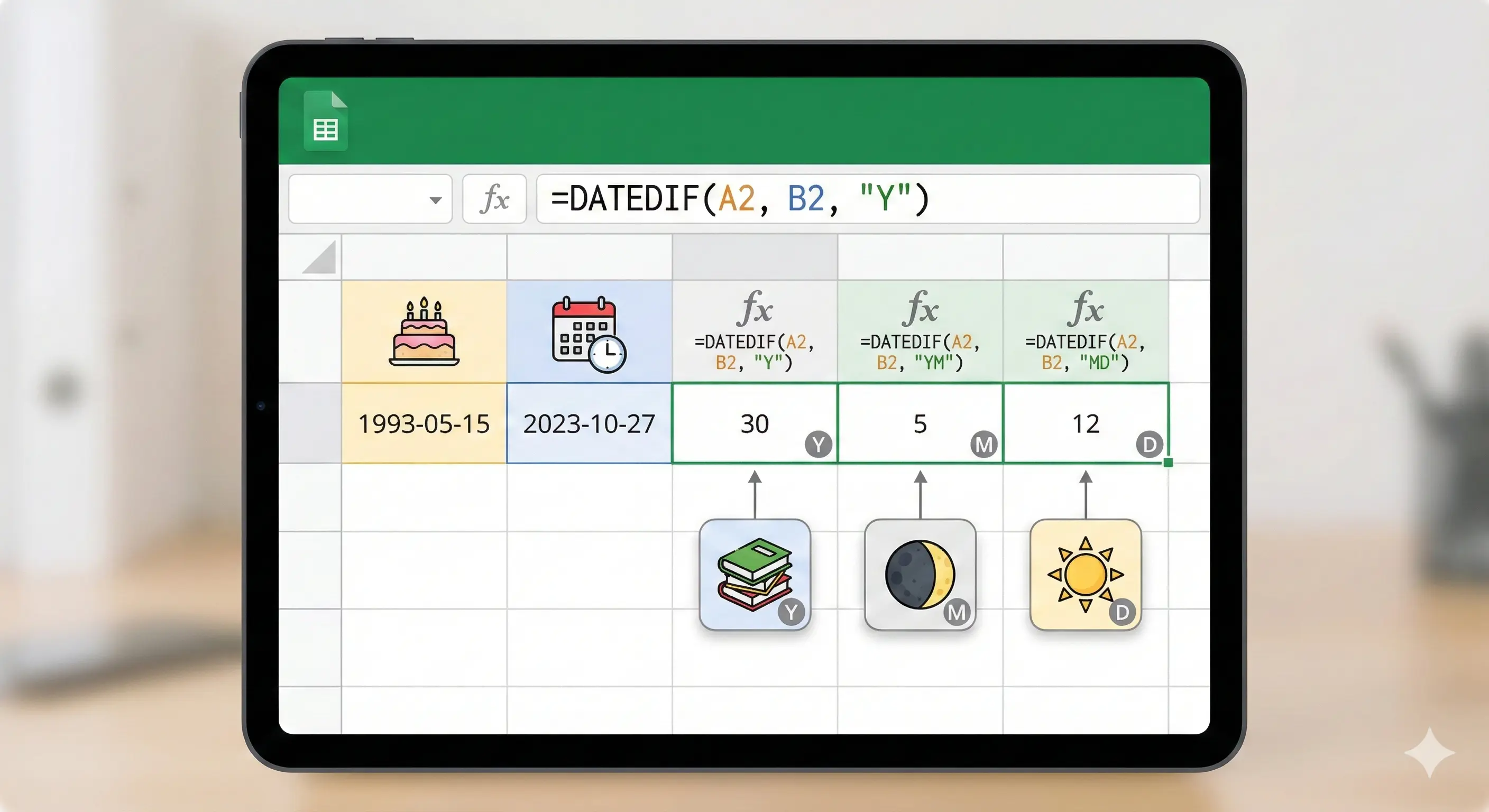
需要在 Google 表格中计算年龄?以下是从出生日期计算年龄的最实用方法 — 按已满年数或精确年龄(年、月、日)计算。所有示例均可直接复制粘贴使用。
开始前:你需要哪种“年龄”?
- 已满年数(例如:31岁)— 常用于人力资源、表格填写、资格审查。
- 精确年龄(例如:31岁4个月2天)— 适用于医疗、教育或详细报告。
1) 使用 DATEDIF 计算年龄(已满年数)
如果你的出生日期在 A2 单元格中,此公式将返回截至今天已满的年数:
=DATEDIF(A2, TODAY(), "Y")2) 计算年龄(不使用 DATEDIF)
有些人倾向于不依赖 DATEDIF 的公式。此版本先计算年数,然后如果今年生日尚未到来,则进行修正:
=YEAR(TODAY())-YEAR(A2)-IF(DATE(YEAR(TODAY()),MONTH(A2),DAY(A2))>TODAY(),1,0)3) 精确年龄:年 + 月 + 日 (Y / YM / MD)
这是使用 DATEDIF 计算“精确年龄”的经典模式:
=DATEDIF(A2, TODAY(), "Y")=DATEDIF(A2, TODAY(), "YM")=DATEDIF(A2, TODAY(), "MD")要在一个单元格中组合成可读的文本:
=DATEDIF(A2,TODAY(),"Y")&" 年 "&DATEDIF(A2,TODAY(),"YM")&" 个月 "&DATEDIF(A2,TODAY(),"MD")&" 天"4) 截至特定日期的年龄(非今天)
如果你需要计算截至某个特定日期(例如,考试或合同日期)的年龄,请将该参考日期放入 B2 单元格,并使用:
=DATEDIF(A2, B2, "Y")精确年龄版本也以同样的方式工作(将 TODAY() 替换为 B2)。
5) 常见问题(及快速修复)
- #VALUE! 通常意味着你的出生日期存储为文本。通过将单元格转换为正确的日期格式来修复。
- 未来出生日期 将导致错误。添加一个保护措施,例如
IF(A2>TODAY(),"","" ...)。 - 空单元格:使用空值检查来包裹公式:
IF(A2="","","" ...)。
快速核对
如果你想确认你的表格计算结果,也可以使用这里的在线计算器:在线年龄计算器。
相关内容(Excel 版本)
如果你使用的是 Excel 而不是 Google 表格,请参阅:如何在 Excel 中计算年龄。
常见问题
DATEDIF 在 Google 表格中可用吗?
是的。Google 表格支持 DATEDIF,并使用与 Excel 中常用的相同单位代码("Y"、"M"、"D"、"YM"、"MD")。
如何在 Google 表格中计算年和月的年龄?
使用 DATEDIF(DOB, TODAY(), "Y") 计算年数,使用 DATEDIF(DOB, TODAY(), "YM") 计算剩余月数,然后将它们组合起来。
如何计算截至特定日期的年龄?
将 TODAY() 替换为包含你的参考日期的单元格,例如 DATEDIF(A2, B2, "Y")。