Cách tính tuổi trong Google Sheets (Năm, Tháng, Ngày)
Học các công thức Google Sheets đơn giản để tính tuổi từ ngày sinh: số năm hoàn thành, số năm + tháng + ngày, và tuổi tính đến một ngày cụ thể. Bao gồm các ví dụ có thể sao chép-dán và các lỗi thường gặp.
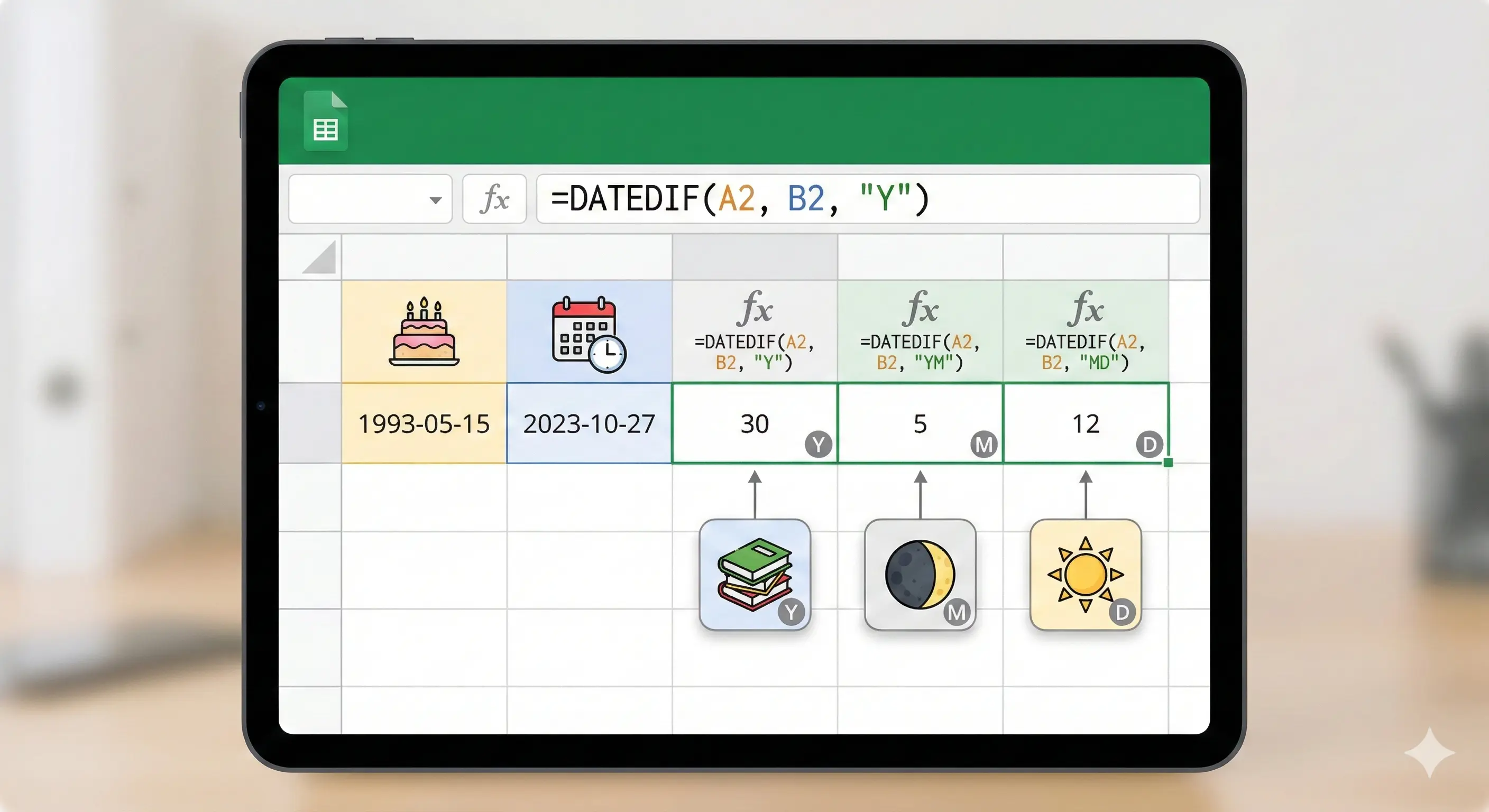
Cần một công thức tính tuổi trong Google Sheets? Dưới đây là những cách thực tế nhất để tính tuổi từ ngày sinh — dưới dạng số năm đã hoàn thành, hoặc tuổi chính xác (năm, tháng, ngày). Tất cả các ví dụ đều dễ dàng sao chép-dán.
Trước khi bắt đầu: bạn cần loại “tuổi” nào?
- Số năm đã hoàn thành (ví dụ: 31) — thường dùng trong nhân sự, biểu mẫu, kiểm tra điều kiện.
- Tuổi chính xác (ví dụ: 31 năm 4 tháng 2 ngày) — hữu ích trong y tế, giáo dục hoặc báo cáo chi tiết.
1) Tuổi theo năm (số năm hoàn thành) với DATEDIF
Nếu ngày sinh của bạn nằm trong ô A2, công thức này sẽ trả về số năm hoàn thành tính đến hôm nay:
=DATEDIF(A2, TODAY(), "Y")2) Tuổi theo năm (không dùng DATEDIF)
Một số người thích công thức không dùng DATEDIF. Phiên bản này tính số năm và sau đó điều chỉnh nếu sinh nhật chưa đến trong năm nay:
=YEAR(TODAY())-YEAR(A2)-IF(DATE(YEAR(TODAY()),MONTH(A2),DAY(A2))>TODAY(),1,0)3) Tuổi chính xác: năm + tháng + ngày (Y / YM / MD)
Đây là mẫu “tuổi chính xác” cổ điển sử dụng DATEDIF:
=DATEDIF(A2, TODAY(), "Y")=DATEDIF(A2, TODAY(), "YM")=DATEDIF(A2, TODAY(), "MD")Để kết hợp thành một văn bản dễ đọc trong một ô:
=DATEDIF(A2,TODAY(),"Y")&" năm "&DATEDIF(A2,TODAY(),"YM")&" tháng "&DATEDIF(A2,TODAY(),"MD")&" ngày"4) Tuổi tính đến một ngày cụ thể (không phải HÔM NAY)
Nếu bạn cần tính tuổi “tính đến” một ngày cụ thể (ví dụ: ngày thi hoặc ngày ký hợp đồng), hãy đặt ngày tham chiếu đó vào ô B2 và sử dụng:
=DATEDIF(A2, B2, "Y")Phiên bản tuổi chính xác cũng hoạt động tương tự (thay thế TODAY() bằng B2).
5) Các vấn đề thường gặp (và cách khắc phục nhanh)
- #VALUE! thường có nghĩa là ngày sinh của bạn được lưu trữ dưới dạng văn bản. Khắc phục bằng cách chuyển đổi ô sang định dạng ngày tháng hợp lệ.
- Ngày sinh trong tương lai sẽ gây lỗi. Thêm một điều kiện kiểm tra như
IF(A2>TODAY(),"", ...). - Ô trống: bao công thức bằng một kiểm tra trống:
IF(A2="","", ...).
Kiểm tra nhanh
Nếu bạn muốn xác nhận kết quả trên bảng tính của mình, bạn cũng có thể sử dụng công cụ tính tuổi trực tuyến tại đây: Tính Tuổi Trực Tuyến.
Liên quan (Phiên bản Excel)
Nếu bạn đang sử dụng Excel thay vì Sheets, hãy xem: Cách tính tuổi trong Excel.
Câu hỏi thường gặp
DATEDIF có hoạt động trong Google Sheets không?
Có. Google Sheets hỗ trợ DATEDIF với các mã đơn vị tương tự ("Y", "M", "D", "YM", "MD") thường dùng trong Excel.
Làm cách nào để tính tuổi theo năm và tháng trong Sheets?
Sử dụng DATEDIF(DOB, TODAY(), "Y") cho số năm và DATEDIF(DOB, TODAY(), "YM") cho số tháng còn lại, sau đó kết hợp chúng.
Làm cách nào để tính tuổi tính đến một ngày cụ thể?
Thay thế TODAY() bằng một ô chứa ngày tham chiếu của bạn, ví dụ DATEDIF(A2, B2, "Y").