Excel'de Yaş Nasıl Hesaplanır (DATEDIF & YEARFRAC) + Ücretsiz Şablon
Doğum tarihinden yaş hesaplamak için adım adım Excel formülleri (DATEDIF, YEARFRAC ve TODAY() kullanarak). Pratik örnekler, sorun giderme ipuçları ve ücretsiz online yaş hesaplayıcı içerir.
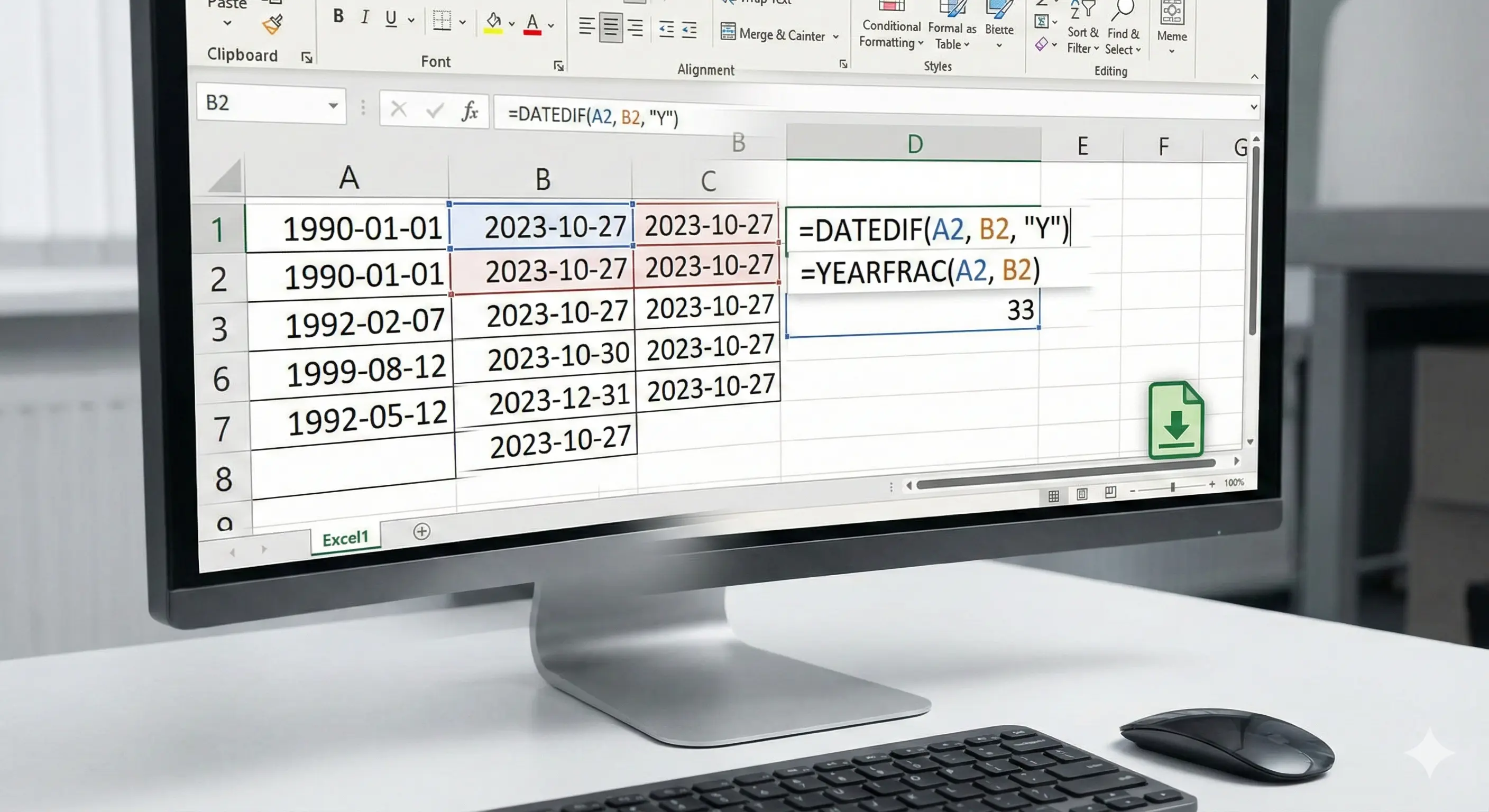
Excel'de yaş hesaplamak, çalışan kayıtlarını yönetirken, müşteri doğum günlerini takip ederken veya bir okul veri tabanı oluştururken en yaygın elektronik tablo görevlerinden biridir. Bu kapsamlı rehber, basit yıl hesaplamalarından yıllar, aylar ve günler halinde hassas yaş dökümlerine kadar ihtiyacınız olacak her yöntemi kapsar.
İçindekiler
Başlamadan Önce: Tarih Biçimlendirme Temelleri
Yöntem 1: DATEDIF – Tam Yıl Olarak Yaş
Yöntem 2: Yaş (Yıl, Ay ve Gün Olarak)
Yöntem 3: Belirli Bir Tarihe Göre Yaş Hesaplama
Yöntem 4: YEARFRAC – Ondalıklı Yaş
Yöntem 5: Birden Fazla Satır İçin Yaş Hesaplama
Bonus: Bir Sonraki Doğum Gününe Kalan Günler
Yöntem Karşılaştırma Tablosu
Yaygın Sorunlar ve Çözümler
Excel ve Google E-Tablolar
Online Alternatif
Sıkça Sorulan Sorular
Başlamadan Önce: Tarih Biçimlendirme Temelleri
Formüllere dalmadan önce, tarihlerinizin doğru biçimlendirildiğinden emin olun. Excel, gerçek tarihler ile tarihe benzeyen metinler arasında ayrım yapar ve bu fark önemlidir.
Bir hücrenin gerçek bir tarih içerip içermediğini kontrol etme:
Tarihin bulunduğu hücreye tıklayın
Formül çubuğuna bakın—eğer bir sayı (örneğin 45678) gösteriyorsa, bu gerçek bir tarihtir
Eğer metin (örneğin "01/15/1990") gösteriyorsa, Excel bunu bir metin dizesi olarak ele alır
Metni tarihe dönüştürme:
Tarihiniz metin olarak depolanmışsa, önce dönüştürün:
=DATEVALUE(A2)Daha sonra sonuç hücresini Tarih olarak biçimlendirin (Sağ tıklama → Hücreleri Biçimlendir → Tarih).
Önemli: Farklı yerel ayarlar tarih biçimlerini farklı yorumlar. "01/02/2000" Amerika'da 2 Ocak veya Avrupa'da 1 Şubat anlamına gelebilir. Tarihlerinizin doğru şekilde ayrıştırıldığını daima doğrulayın.
Yöntem 1: DATEDIF – Tam Yıl Olarak Yaş
DATEDIF işlevi, Excel'de yaşı hesaplamanın en basit yoludur. İki tarih arasındaki tam yıl sayısını döndürür.
Formül:
=DATEDIF(A2; TODAY(); "Y")Burada:
A2= doğum tarihini içeren hücreTODAY()= güncel tarih (otomatik olarak güncellenir)"Y"= tam yılları döndürür
Örnek:
A | B |
|---|---|
Doğum Tarihi | Yaş |
1990-03-15 | =DATEDIF(A2; TODAY(); "Y") |
1985-07-22 | =DATEDIF(A3; TODAY(); "Y") |
2000-12-01 | =DATEDIF(A4; TODAY(); "Y") |
Sonuç (Ocak 2026 itibarıyla):
Doğum Tarihi | Yaş |
|---|---|
1990-03-15 | 35 |
1985-07-22 | 40 |
2000-12-01 | 25 |
Not: DATEDIF, Excel'de "gizli" bir işlevdir—otomatik tamamlama listesinde görünmez, ancak mükemmel çalışır. Sadece manuel olarak yazın.
Yöntem 2: Yaş (Yıl, Ay ve Gün Olarak)
Hassas yaş gerektiren durumlar (tıbbi kayıtlar, yasal belgeler, İK sistemleri) için tam dökümü isteyeceksiniz.
Bireysel formüller:
Yıl:  =DATEDIF(A2; TODAY(); "Y")
Ay: =DATEDIF(A2; TODAY(); "YM")
Gün:   =DATEDIF(A2; TODAY(); "MD")
İkinci parametre kodları:
"Y"= toplam tam yıl"YM"= tam yıllardan sonra kalan ay"MD"= tam aylardan sonra kalan gün
Hepsi bir arada formül (tek hücre):
=DATEDIF(A2;TODAY();"Y") & " yıl, " & DATEDIF(A2;TODAY();"YM") & " ay, " & DATEDIF(A2;TODAY();"MD") & " gün"Örnek çıktı: "35 yıl, 10 ay, 12 gün"
Etiketlerle profesyonel biçimlendirme:
Daha temiz çıktı için koşullu biçimlendirme ekleyebilirsiniz:
=DATEDIF(A2;TODAY();"Y") & IF(DATEDIF(A2;TODAY();"Y")=1;" yıl, ";" yıl, ") & DATEDIF(A2;TODAY();"YM") & IF(DATEDIF(A2;TODAY();"YM")=1;" ay, ";" ay, ") & DATEDIF(A2;TODAY();"MD") & IF(DATEDIF(A2;TODAY();"MD")=1;" gün";" gün")Bu, tekil/çoğul durumlarını doğru şekilde ele alır (örneğin, "1 yıl" ile "2 yıl" arasındaki fark).
Yöntem 3: Belirli Bir Tarihe Göre Yaş Hesaplama
Bazen yaşı bugünün tarihi yerine belirli bir tarihte hesaplamanız gerekir—örneğin, olayın gerçekleştiği tarihteki yaş, kayıt tarihindeki yaş veya geçmiş bir tarihteki yaş.
Formül:
=DATEDIF(A2; B2; "Y")Burada:
A2= doğum tarihiB2= referans tarihi (olay tarihi, kayıt tarihi vb.)
Örnek: İşe alım tarihindeki çalışan yaşı
Ad | Doğum Tarihi | İşe Alım Tarihi | İşe Alımdaki Yaş |
|---|---|---|---|
John Smith | 1988-05-20 | 2020-03-01 | =DATEDIF(B2; C2; "Y") |
Jane Doe | 1992-11-15 | 2021-06-15 | =DATEDIF(B3; C3; "Y") |
Belirli bir tarihe göre tam döküm:
=DATEDIF(A2;B2;"Y") & " yıl, " & DATEDIF(A2;B2;"YM") & " ay, " & DATEDIF(A2;B2;"MD") & " gün"Yöntem 4: YEARFRAC – Ondalıklı Yaş
Yaşı ondalık sayı olarak (finansal hesaplamalar, aktüerya çalışmaları veya bilimsel uygulamalarda yaygın) hesaplamanız gerektiğinde YEARFRAC kullanın.
Formül:
=YEARFRAC(A2; TODAY(); 1)Örnek çıktı: 35,87 (yani 35 yıl ve yaklaşık 10,5 ay)
Baz seçenekleri (üçüncü parametre):
Değer | Yöntem | En İyisi |
|---|---|---|
0 | ABD 30/360 | Finansal hesaplamalar (ABD) |
1 | Gerçek/Gerçek | Yaş hesaplamaları için en doğru |
2 | Gerçek/360 | Bankacılık hesaplamaları |
3 | Gerçek/365 | Artık yılları göz ardı eder |
4 | Avrupa 30/360 | Finansal hesaplamalar (AB) |
Tavsiye: Yaş hesaplamaları için 1 (gerçek/gerçek) kullanın—en doğru yöntem budur.
Sadece tam sayı kısmını almak için:
=INT(YEARFRAC(A2; TODAY(); 1))Yaşı bir ondalık basamağa yuvarlamak için:
=ROUND(YEARFRAC(A2; TODAY(); 1); 1)Yöntem 5: Birden Fazla Satır İçin Yaş Hesaplama
Kişi listeleriyle (çalışanlar, öğrenciler, müşteriler) çalışırken, herkes için yaşı tek seferde hesaplamanın verimli yollarına ihtiyacınız vardır.
Adım 1: Verilerinizi ayarlayın
A | B | C |
|---|---|---|
Ad | Doğum Tarihi | Yaş |
Alice Johnson | 1985-03-22 | |
Bob Williams | 1990-07-14 | |
Carol Davis | 1978-11-30 | |
David Brown | 1995-02-08 |
Adım 2: Formülü ilk satıra girin
C2 hücresine şunu girin:
=DATEDIF(B2; TODAY(); "Y")Adım 3: Aşağı kopyalayın
C2'yi seçin
Sağ alt köşedeki küçük kareye (doldurma tutamacı) çift tıklayın
Excel, formülü veri içeren tüm satırlara otomatik olarak kopyalar
Otomatik genişletme için Tabloları kullanma:
Veri aralığınızı seçin (A1:C5)
Bir Tablo oluşturmak için Ctrl+T tuşlarına basın
Yaş sütununun ilk veri satırına formülü girin
Excel bunu tüm satırlara ve daha sonra ekleyeceğiniz yeni satırlara otomatik olarak uygular
Yaş kategorileri formülü:
Yaşları kategorilere ayırmak için (demografik analizler için faydalıdır):
=IF(DATEDIF(B2;TODAY();"Y")<18;"Küçük";IF(DATEDIF(B2;TODAY();"Y")<65;"Yetişkin";"Kıdemli"))Bonus: Bir Sonraki Doğum Gününe Kalan Günler
Popüler bir kullanım durumu: doğum günü hatırlatıcıları veya "doğum gününe kalan günler" hesaplamaları.
=DATE(YEAR(TODAY()) + (DATE(YEAR(TODAY());MONTH(A2);DAY(A2))<TODAY()); MONTH(A2); DAY(A2)) - TODAY()Nasıl çalışır:
Bu yılki doğum gününü doğum tarihinden oluşturur
Eğer doğum günü bu yıl zaten geçtiyse, gelecek yılı almak için 1 ekler
Kalan günleri almak için bugünün tarihini çıkarır
Örnek çıktı: 47 (doğum gününe kalan gün)
Alternatif: Bir Sonraki Doğum Günü Tarihi
=DATE(YEAR(TODAY()) + (DATE(YEAR(TODAY());MONTH(A2);DAY(A2))<TODAY()); MONTH(A2); DAY(A2))Yöntem Karşılaştırma Tablosu
Yöntem | Formül | Çıktı | En İyisi |
|---|---|---|---|
DATEDIF (yıl) |
| 35 | Basit yaş gösterimi |
DATEDIF (tam) |
| 35 yıl, 10 ay, 12 gün | Hassas kayıtlar |
YEARFRAC |
| 35,87 | Finansal/bilimsel |
INT(YEARFRAC) |
| 35 | DATEDIF'e alternatif |
Tavsiye:
Çoğu durumda, DATEDIF ile "Y" parametresi kullanın
Tam dökümler için, üç parametreyi de içeren DATEDIF kullanın
Ondalıklı yaşlar için, 1 baz parametresi ile YEARFRAC kullanın
Yaygın Sorunlar ve Çözümler
Sorun: DATEDIF otomatik tamamlama listesinde görünmüyor
Çözüm: Bu normaldir. DATEDIF, Microsoft'un hiçbir zaman resmi olarak belgelemediği eski bir işlevdir. Sadece manuel olarak yazın; 2007'den sonraki tüm Excel sürümlerinde mükemmel çalışır.
Sorun: #DEĞER! hatası
Nedenler:
Hücrelerden biri veya her ikisi tarih yerine metin içeriyor
Formül aralığında boş hücreler var
Çözümler:
Metni tarihe dönüştür:
=DATEVALUE(A2)Boş hücreleri kontrol et:
=IF(A2=""; ""; DATEDIF(A2; TODAY(); "Y"))
Sorun: Negatif sonuç veya #SAYI! hatası
Neden: Bitiş tarihi başlangıç tarihinden önce (örneğin, gelecekteki doğum tarihi veya tarihler yanlış sırada)
Çözümler:
Argümanları değiştir:
=DATEDIF(B2; A2; "Y")yerine=DATEDIF(A2; B2; "Y")Doğrulama ekle:
=IF(A2>TODAY(); "Gelecek tarih"; DATEDIF(A2; TODAY(); "Y"))
Sorun: Formül virgül yerine noktalı virgül gösteriyor
Neden: Excel'iniz Avrupa yerel ayarlarını kullanıyor
Çözüm: Virgülleri noktalı virgülle değiştirin:
=DATEDIF(A2; TODAY(); "Y")Sorun: Yaş bir yıl hatalı
Neden: Genellikle bir tarih biçimi yorumlama sorunu
Çözüm:
Tarihin formül çubuğunda doğru olduğunu doğrulayın
Tarihleri ISO biçiminde (YYYY-AA-GG) yeniden girin
Tarihi açıkça ayrıştırmak için DATEVALUE kullanın
Sorun: Formül çalışıyor ama metin olarak görünüyor
Çözüm: Hücredeki baştaki tırnak işaretini kaldırın veya eşittir işaretinden önce boşluk bırakmadan formülü yeniden girin.
Excel ve Google E-Tablolar
Hem Excel hem de Google E-Tablolar DATEDIF'i destekler, ancak küçük farklılıklar vardır:
Özellik | Excel | Google E-Tablolar |
|---|---|---|
DATEDIF desteği | Evet (gizli) | Evet (otomatik tamamlama listesinde görünür) |
YEARFRAC | Evet | Evet |
Tarih ayrıştırma | Yerel ayara bağlı | Daha esnek |
TODAY() | Evet | Evet |
Google E-Tablolar'a özgü:
DATEDIF, otomatik tamamlama listesinde görünür (Excel'den farklı olarak)
Tarih ayrıştırma genellikle daha bağışlayıcıdır
Çoğu durumda aynı formül sözdizimi çalışır
İpucu: Her iki platform arasında maksimum uyumluluk için daima şunları kullanın:
ISO tarih biçimi (YYYY-AA-GG)
Metin tarihleri yerine açık tarih işlevleri
Yaş hesaplamaları için DATEDIF (her ikisinde de aynı şekilde çalışır)
Online Alternatif
Elektronik tablo kullanmayı mı tercih etmiyorsunuz? Tam yaşı anında yıllar, aylar, haftalar ve günler olarak hesaplamak için ücretsiz Online Yaş Hesaplayıcımızı deneyin. Formül gerekmez—sadece bir doğum tarihi girin ve hassas sonuçlar alın.
Online hesaplayıcı ayrıca şunları sunar:
Birden fazla birimde yaş (yıl, ay, hafta, gün)
Bir sonraki doğum gününe geri sayım
Doğduğunuz haftanın günü
Yaşanılan toplam gün
Sıkça Sorulan Sorular
DATEDIF artık yıllar için doğru mudur?
Evet. Hücreleriniz doğru biçimlendirilmiş tarihler içerdiğinde, Excel artık yılları ve değişen ay uzunluklarını otomatik olarak dikkate alır. DATEDIF işlevi, 29 Şubat doğum günlerini doğru bir şekilde ele alır ve artık yıl değerlendirmeleri ne olursa olsun yaşı doğru hesaplar.
Hangi yöntem daha iyidir: DATEDIF mi, YEARFRAC mı?
Temiz, tam sayılara (yıl, ay, gün) ihtiyacınız olduğunda DATEDIF kullanın—bu, çoğu iş ve kişisel kullanım durumu için standarttır. Özellikle ondalık değerlere ihtiyacınız olduğunda, örneğin finansal hesaplamalarda, aktüerya tablolarında veya kesirli yılların önemli olduğu bilimsel uygulamalarda YEARFRAC kullanın.
Sadece ay olarak yaş hesaplayabilir miyim?
Evet. DATEDIF'te "M" parametresini kullanın:
=DATEDIF(A2; TODAY(); "M")Bu, doğum tarihi ile bugün arasındaki toplam tam ay sayısını döndürür.
DATEDIF neden Excel otomatik tamamlama listesinde görünmüyor?
DATEDIF, Microsoft'un Lotus 1-2-3'ten miras aldığı bir uyumluluk işlevidir. Excel'in yardım sisteminde hiçbir zaman resmi olarak belgelenmediği için otomatik tamamlama veya işlev sihirbazında görünmez. Ancak, tamamen işlevseldir ve yaygın olarak kullanılır. Sadece manuel olarak yazın.
İki belirli tarih arasındaki yaşı nasıl hesaplarım?
TODAY() işlevini, hedef tarihinizi içeren bir hücre referansı ile değiştirin:
=DATEDIF(A2; B2; "Y")Burada A2 doğum tarihi ve B2 ise yaşı hesaplamak istediğiniz tarihtir.
Bu, eski Excel sürümlerinde de çalışır mı?
Evet. DATEDIF, Excel 97'den beri mevcuttur. Bu rehberdeki formüller Excel 2007, 2010, 2013, 2016, 2019, 2021 ve Microsoft 365'te çalışır.
Birden fazla kişinin yaşını aynı anda nasıl hesaplayabilirim?
DATEDIF formülünü yaş sütununuzun ilk satırına girin, ardından doldurma tutamacını aşağı sürükleyerek tüm satırlara kopyalayın. Alternatif olarak, verilerinizi bir Excel Tablosuna (Ctrl+T) dönüştürün ve formül, daha sonra ekleyeceğiniz yeni satırlar da dahil olmak üzere tüm satırlara otomatik olarak uygulanacaktır.
Yaşı hesaplayıp özel biçimlendirme ile görüntüleyebilir miyim?
Evet. DATEDIF'i TEXT işlevleri ve birleştirme ile birleştirin:
=DATEDIF(A2;TODAY();"Y") & "y " & DATEDIF(A2;TODAY();"YM") & "a " & DATEDIF(A2;TODAY();"MD") & "g"Çıktı: "35y 10a 12g"