Jak obliczyć wiek w Google Sheets (Lata, Miesiące, Dni)
Poznaj proste formuły Google Sheets do obliczania wieku z daty urodzenia: pełne lata, lata + miesiące + dni oraz wiek na konkretny dzień. Zawiera przykłady do kopiowania i typowe poprawki.
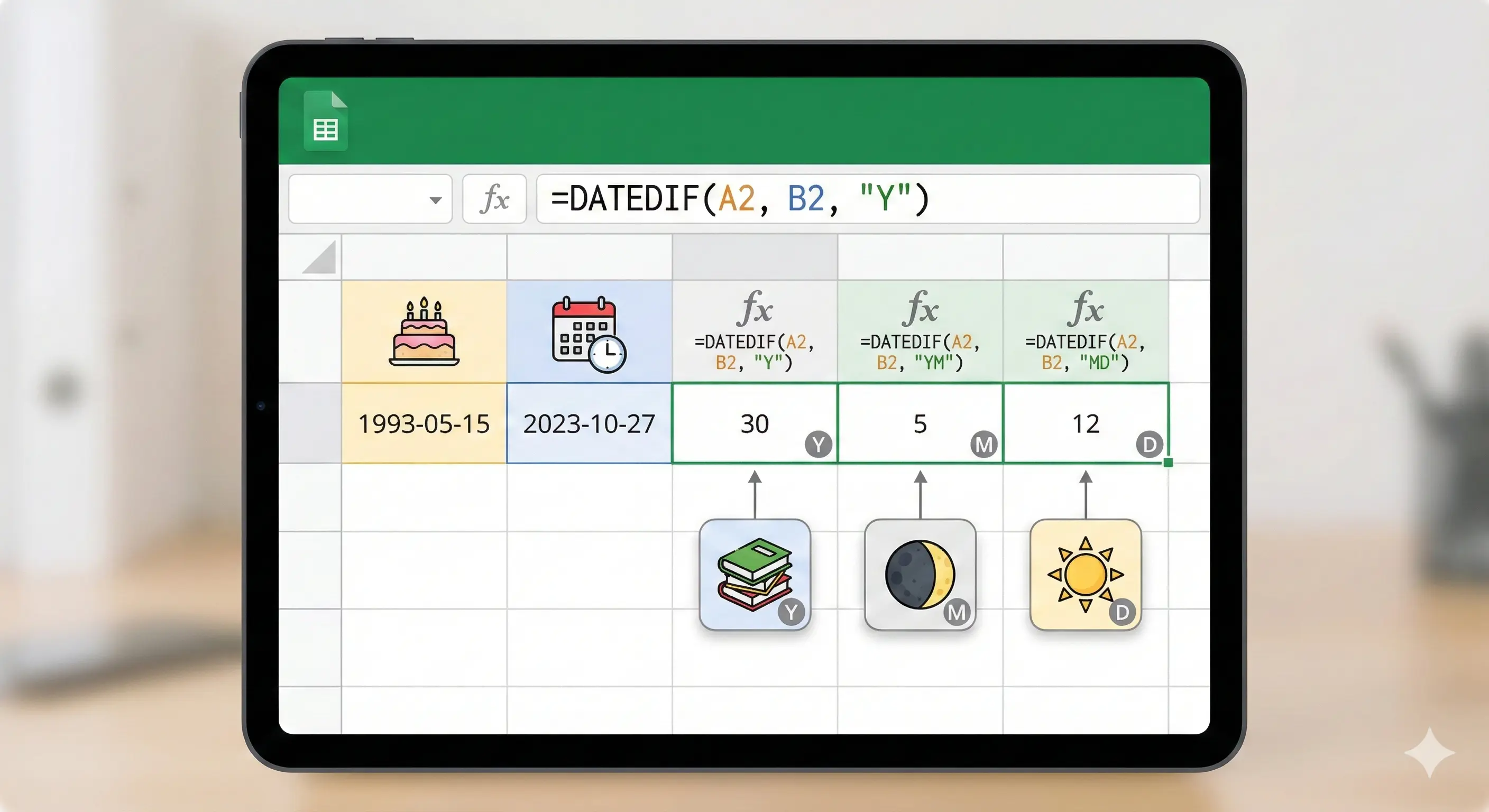
Potrzebujesz formuły wieku w Google Sheets? Poniżej znajdziesz najbardziej praktyczne sposoby obliczania wieku z daty urodzenia - jako ukończone lata albo jako dokładny wiek (lata, miesiące, dni). Wszystkie przykłady można łatwo skopiować.
Zanim zaczniesz: jakiego rodzaju "wieku" potrzebujesz?
- Ukończone lata (np. 31) - częste w HR, formularzach i sprawdzaniu uprawnień.
- Dokładny wiek (np. 31 lat 4 miesiące 2 dni) - przydatny w medycynie, edukacji lub szczegółowych raportach.
1) Wiek w latach (ukończone lata) z DATEDIF
Jeśli data urodzenia jest w A2, to zwraca liczbę pełnych lat ukończonych na dziś:
=DATEDIF(A2, TODAY(), "Y")2) Wiek w latach (bez DATEDIF)
Niektórzy wolą formułę, która nie opiera się na DATEDIF. Ta wersja liczy lata, a potem koryguje wynik, jeśli urodziny w tym roku jeszcze nie nastąpiły:
=YEAR(TODAY())-YEAR(A2)-IF(DATE(YEAR(TODAY()),MONTH(A2),DAY(A2))>TODAY(),1,0)3) Dokładny wiek: lata + miesiące + dni (Y / YM / MD)
To klasyczny wzorzec "dokładnego wieku" z użyciem DATEDIF:
=DATEDIF(A2, TODAY(), "Y")=DATEDIF(A2, TODAY(), "YM")=DATEDIF(A2, TODAY(), "MD")Aby połączyć to w czytelny tekst w jednej komórce:
=DATEDIF(A2,TODAY(),"Y")&" lat "&DATEDIF(A2,TODAY(),"YM")&" mies. "&DATEDIF(A2,TODAY(),"MD")&" dni"4) Wiek na konkretną datę (nie TODAY)
Jeśli potrzebujesz wieku "na dzień" (np. na dzień egzaminu lub podpisania umowy), wpisz datę odniesienia w B2 i użyj:
=DATEDIF(A2, B2, "Y")Wersja dokładna działa tak samo (zamień TODAY() na B2).
5) Typowe problemy (i szybkie poprawki)
- #VALUE! zwykle oznacza, że data urodzenia jest zapisana jako tekst. Naprawisz to, konwertując komórkę na prawidłowy format daty.
- Przyszła data urodzenia spowoduje błąd. Dodaj zabezpieczenie, np.
IF(A2>TODAY(),"", ...). - Puste komórki: otocz formułę sprawdzeniem pustej wartości:
IF(A2="","", ...).
Szybka kontrola
Jeśli chcesz potwierdzić wynik z arkusza, możesz też skorzystać z kalkulatora online: Calculate Age Online.
Powiązane (wersja dla Excela)
Jeśli używasz Excela zamiast Sheets, zobacz: Jak obliczyć wiek w Excelu.
FAQ
Czy DATEDIF działa w Google Sheets?
Tak. Google Sheets obsługuje DATEDIF z tymi samymi kodami jednostek ("Y", "M", "D", "YM", "MD"), które są często używane w Excelu.
Jak obliczyć wiek w latach i miesiącach w Sheets?
Użyj DATEDIF(DOB, TODAY(), "Y") dla lat i DATEDIF(DOB, TODAY(), "YM") dla pozostałych miesięcy, a następnie połącz wyniki.
Jak obliczyć wiek na konkretną datę?
Zastąp TODAY() komórką z datą odniesienia, np. DATEDIF(A2, B2, "Y").