Hoe Leeftijd te Berekenen in Google Spreadsheets (Jaren, Maanden, Dagen)
Leer eenvoudige Google Spreadsheets formules om leeftijd te berekenen vanuit een geboortedatum: volledige jaren, jaren + maanden + dagen, en leeftijd per een specifieke datum. Inclusief kant-en-klare voorbeelden en veelvoorkomende oplossingen.
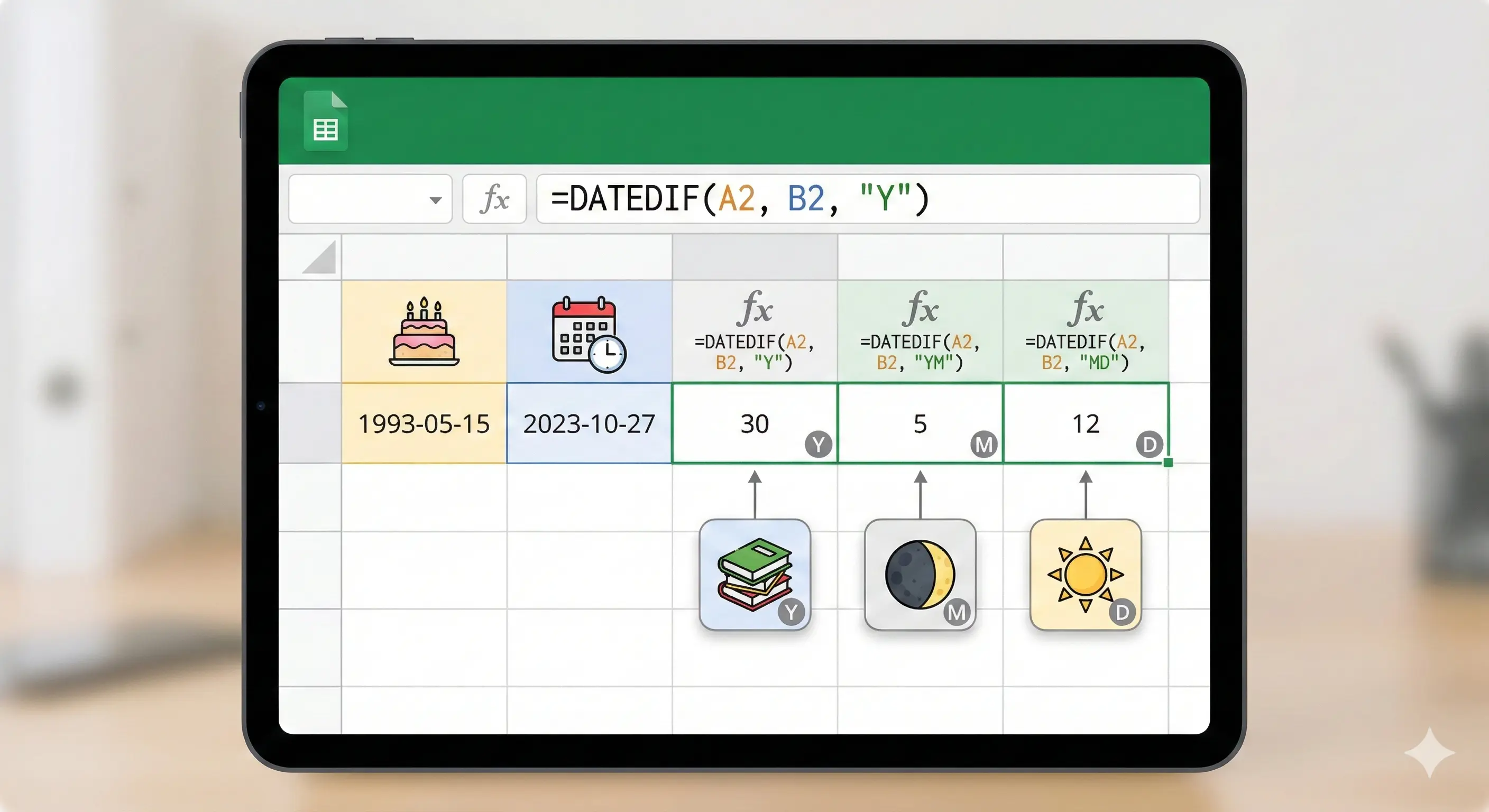
Een leeftijdsformule nodig in Google Spreadsheets? Hieronder vindt u de meest praktische manieren om leeftijd te berekenen vanuit een geboortedatum — als volledige jaren, of als een exacte leeftijd (jaren, maanden, dagen). Alle voorbeelden zijn kant-en-klaar te kopiëren.
Voordat u begint: welk type “leeftijd” heeft u nodig?
- Volledige jaren (bijv. 31) — gebruikelijk voor HR, formulieren, geschiktheidscontroles.
- Exacte leeftijd (bijv. 31 jaar 4 maanden 2 dagen) — nuttig in medische, onderwijs- of gedetailleerde rapportages.
1) Leeftijd in jaren (volledige jaren) met DATEDIF
Als uw geboortedatum in cel A2 staat, retourneert dit de volledige jaren tot vandaag:
=DATEDIF(A2, TODAY(), "Y")2) Leeftijd in jaren (zonder DATEDIF)
Sommige mensen geven de voorkeur aan een formule die niet afhankelijk is van DATEDIF. Deze versie berekent de jaren en corrigeert vervolgens als de verjaardag dit jaar nog niet heeft plaatsgevonden:
=YEAR(TODAY())-YEAR(A2)-IF(DATE(YEAR(TODAY()),MONTH(A2),DAY(A2))>TODAY(),1,0)3) Exacte leeftijd: jaren + maanden + dagen (Y / YM / MD)
Dit is het klassieke patroon voor "exacte leeftijd" met DATEDIF:
=DATEDIF(A2, TODAY(), "Y")=DATEDIF(A2, TODAY(), "YM")=DATEDIF(A2, TODAY(), "MD")Om te combineren tot een leesbare tekst in één cel:
=DATEDIF(A2,TODAY(),"Y")&" jaar "&DATEDIF(A2,TODAY(),"YM")&" maanden "&DATEDIF(A2,TODAY(),"MD")&" dagen"4) Leeftijd per een specifieke datum (niet VANDAAG())
Als u de leeftijd "per" een bepaalde datum nodig heeft (bijvoorbeeld de datum van een examen of contract), plaats dan die referentiedatum in cel B2 en gebruik:
=DATEDIF(A2, B2, "Y")De exacte-leeftijd-versie werkt op dezelfde manier (vervang TODAY() door B2).
5) Veelvoorkomende problemen (en snelle oplossingen)
- #WAARDE! betekent meestal dat uw geboortedatum als tekst is opgeslagen. Los dit op door de cel om te zetten naar een juist datumnotatie.
- Geboortedatum in de toekomst veroorzaakt fouten. Voeg een controle toe zoals
IF(A2>TODAY(),"", ...). - Lege cellen: omwikkel formules met een lege controle:
IF(A2="","", ...).
Snelle controle
Als u uw spreadsheetresultaat wilt bevestigen, kunt u ook de online calculator hier gebruiken: Bereken Leeftijd Online.
Gerelateerd (Excel-versie)
Als u Excel gebruikt in plaats van Spreadsheets, zie: Hoe leeftijd te berekenen in Excel.
Veelgestelde Vragen
Werkt DATEDIF in Google Spreadsheets?
Ja. Google Spreadsheets ondersteunt DATEDIF met dezelfde eenheidscodes ("Y", "M", "D", "YM", "MD") die vaak in Excel worden gebruikt.
Hoe bereken ik leeftijd in jaren en maanden in Spreadsheets?
Gebruik DATEDIF(DOB, TODAY(), "Y") voor jaren en DATEDIF(DOB, TODAY(), "YM") voor resterende maanden, en combineer ze vervolgens.
Hoe bereken ik de leeftijd per een specifieke datum?
Vervang TODAY() door een cel met uw referentiedatum, bijv. DATEDIF(A2, B2, "Y").