Google 스프레드시트에서 나이 계산하는 방법 (년, 월, 일)
생년월일로부터 나이를 계산하는 간단한 Google 스프레드시트 수식(만 나이, 연+월+일 나이, 특정 날짜 기준 나이)을 알아보세요. 복사-붙여넣기 예시와 일반적인 문제 해결법이 포함되어 있습니다.
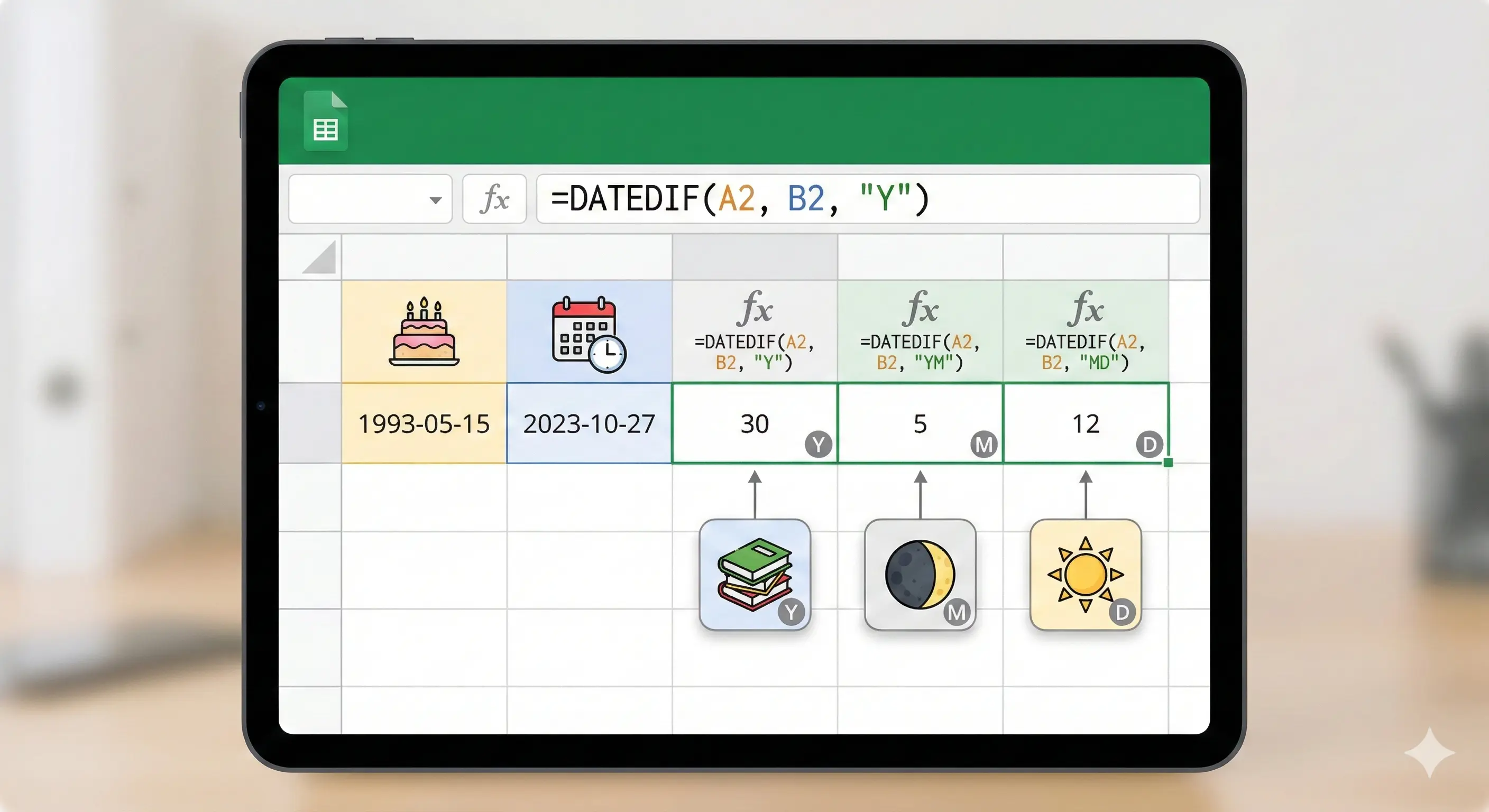
Google 스프레드시트에서 나이 계산 수식이 필요하신가요? 생년월일로부터 나이를 계산하는 가장 실용적인 방법 — 만 나이 또는 정확한 나이(년, 월, 일)를 아래에서 소개합니다. 모든 예시는 복사-붙여넣기 가능합니다.
시작하기 전에: 어떤 종류의 “나이”가 필요하신가요?
- 만 나이 (예: 31세) — 인사, 양식, 자격 확인 등에 일반적으로 사용됩니다.
- 정확한 나이 (예: 31년 4개월 2일) — 의료, 교육 또는 상세 보고서에 유용합니다.
1) DATEDIF를 이용한 만 나이 (년 단위)
생년월일이 A2 셀에 있다면, 오늘 날짜를 기준으로 만 년 수를 반환합니다:
=DATEDIF(A2, TODAY(), "Y")2) DATEDIF 없이 년 나이 계산하기
어떤 사람들은 DATEDIF에 의존하지 않는 수식을 선호합니다. 이 버전은 년 수를 계산한 다음, 올해 생일이 아직 지나지 않았다면 수정합니다:
=YEAR(TODAY())-YEAR(A2)-IF(DATE(YEAR(TODAY()),MONTH(A2),DAY(A2))>TODAY(),1,0)3) 정확한 나이: 년 + 월 + 일 (Y / YM / MD)
이것은 DATEDIF를 사용하는 고전적인 “정확한 나이” 패턴입니다:
=DATEDIF(A2, TODAY(), "Y")=DATEDIF(A2, TODAY(), "YM")=DATEDIF(A2, TODAY(), "MD")하나의 셀에서 읽기 쉬운 텍스트로 결합하려면:
=DATEDIF(A2,TODAY(),"Y")&"년 "&DATEDIF(A2,TODAY(),"YM")&"개월 "&DATEDIF(A2,TODAY(),"MD")&"일"4) 특정 날짜 기준 나이 (오늘 날짜가 아닌 경우)
특정 날짜(예: 시험일 또는 계약일)를 기준으로 나이가 필요하다면, 해당 기준 날짜를 B2 셀에 입력하고 다음을 사용하세요:
=DATEDIF(A2, B2, "Y")정확한 나이 버전도 동일하게 작동합니다 (TODAY()를 B2로 대체).
5) 일반적인 문제 (및 빠른 해결책)
- #VALUE!는 일반적으로 생년월일이 텍스트로 저장되어 있음을 의미합니다. 셀을 올바른 날짜 형식으로 변환하여 해결하세요.
- 미래의 생년월일은 오류를 유발할 수 있습니다.
IF(A2>TODAY(),"", ...)와 같은 보호 구문을 추가하세요. - 빈 셀: 수식을 빈 셀 확인 구문으로 감싸세요:
IF(A2="","", ...).
빠른 확인
스프레드시트 결과를 확인하고 싶다면, 여기 온라인 계산기를 사용할 수도 있습니다: Calculate Age Online.
관련 정보 (Excel 버전)
스프레드시트 대신 Excel을 사용하고 있다면 다음을 참조하세요: Excel에서 나이 계산하는 방법.
자주 묻는 질문 (FAQ)
Google 스프레드시트에서 DATEDIF가 작동하나요?
네. Google 스프레드시트는 Excel에서 일반적으로 사용되는 동일한 단위 코드("Y", "M", "D", "YM", "MD")로 DATEDIF를 지원합니다.
스프레드시트에서 년과 월 단위로 나이를 계산하려면 어떻게 해야 하나요?
년도를 구하려면 DATEDIF(DOB, TODAY(), "Y")를 사용하고, 남은 개월 수를 구하려면 DATEDIF(DOB, TODAY(), "YM")를 사용한 다음, 이들을 결합하세요.
특정 날짜 기준으로 나이를 계산하려면 어떻게 해야 하나요?
TODAY()를 참조 날짜가 포함된 셀로 대체하세요. 예를 들어 DATEDIF(A2, B2, "Y")와 같이 사용합니다.