Come Calcolare l'Età in Excel (DATEDIF & YEARFRAC) + Template Gratuito
Formule Excel passo-passo per calcolare l'età da una data di nascita usando DATEDIF, YEARFRAC e TODAY(). Include esempi pratici, consigli per la risoluzione dei problemi e un calcolatore di età online gratuito.
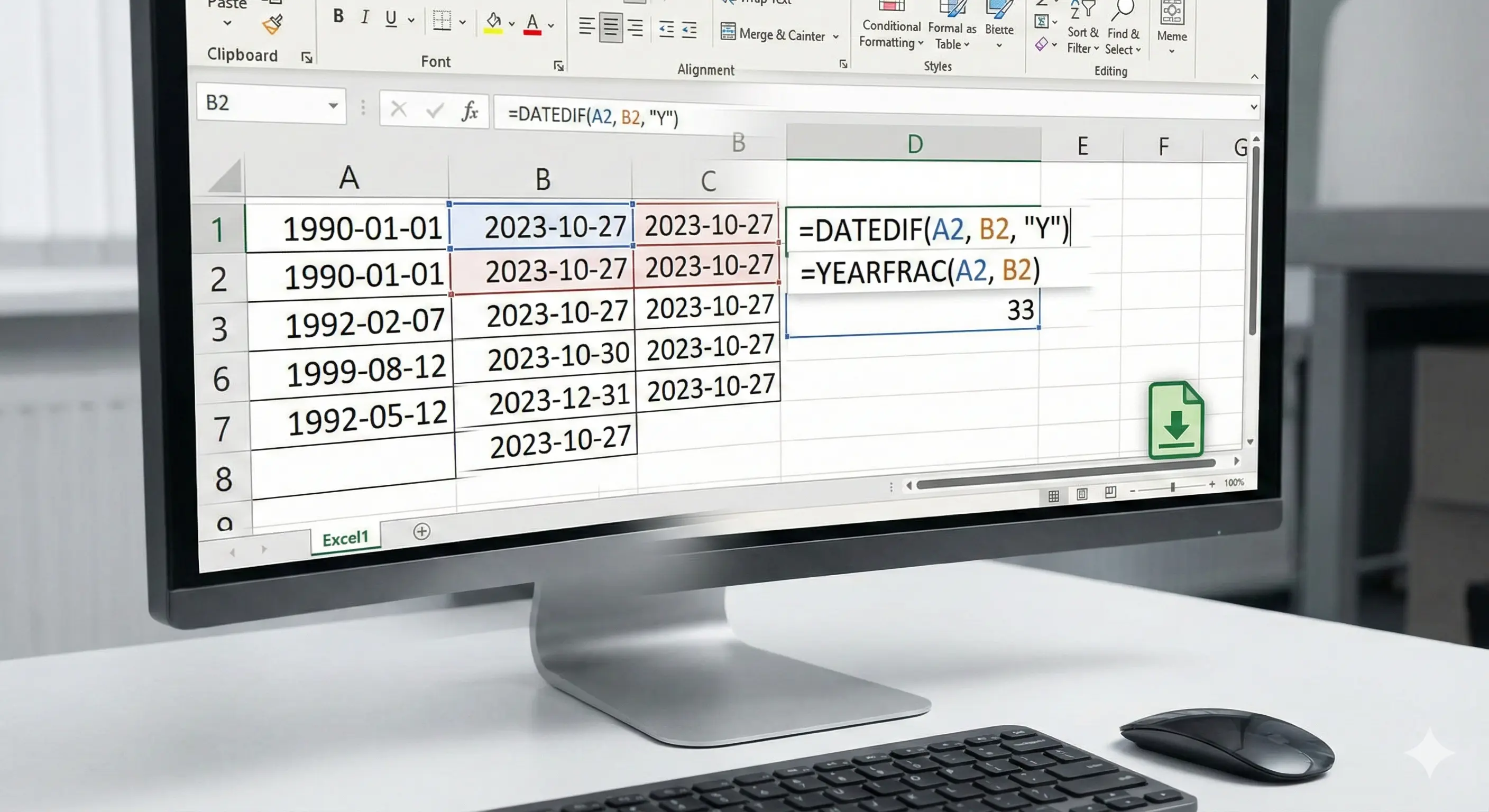
Calcolare l'età in Excel è una delle attività più comuni nei fogli di calcolo, sia che tu stia gestendo i registri dei dipendenti, monitorando i compleanni dei clienti o costruendo un database scolastico. Questa guida completa copre ogni metodo di cui avrai bisogno, dai semplici calcoli annuali alla scomposizione precisa dell'età in anni, mesi e giorni.
Indice dei Contenuti
Prima di Iniziare: Basi della Formattazione delle Date
Metodo 1: DATEDIF – Età in Anni Compiuti
Metodo 2: Età in Anni, Mesi e Giorni
Metodo 3: Calcolare l'Età ad una Data Specifica
Metodo 4: YEARFRAC – Età con Decimali
Metodo 5: Calcolare l'Età per Più Righe
Bonus: Giorni Fino al Prossimo Compleanno
Tabella di Confronto dei Metodi
Problemi Comuni e Soluzioni
Excel vs Fogli Google
Alternativa Online
FAQ
Prima di Iniziare: Basi della Formattazione delle Date
Prima di immergerti nelle formule, assicurati che le tue date siano formattate correttamente. Excel distingue tra date reali e testo che sembra una data, e questa differenza è importante.
Come verificare se una cella contiene una data reale:
Clicca sulla cella con la tua data
Guarda nella barra della formula: se mostra un numero (come 45678), è una data reale
Se mostra testo (come "01/15/1990"), Excel lo tratta come una stringa
Conversione di testo in date:
Se la tua data è memorizzata come testo, convertila prima:
=DATEVALUE(A2)Poi formatta la cella del risultato come Data (Tasto destro → Formato Celle → Data).
Importante: Le diverse impostazioni internazionali interpretano i formati di data in modo diverso. "01/02/2000" potrebbe significare 2 gennaio (USA) o 1 febbraio (Europa). Verifica sempre che le tue date vengano interpretate correttamente.
Metodo 1: DATEDIF – Età in Anni Compiuti
La funzione DATEDIF è il modo più semplice per calcolare l'età in Excel. Restituisce il numero di anni completi tra due date.
Formula:
=DATEDIF(A2, TODAY(), "Y")Dove:
A2= cella contenente la data di nascitaTODAY()= data corrente (si aggiorna automaticamente)"Y"= restituisce gli anni completi
Esempio:
A | B |
|---|---|
Data di Nascita | Età |
1990-03-15 | =DATEDIF(A2, TODAY(), "Y") |
1985-07-22 | =DATEDIF(A3, TODAY(), "Y") |
2000-12-01 | =DATEDIF(A4, TODAY(), "Y") |
Risultato (a gennaio 2026):
Data di Nascita | Età |
|---|---|
1990-03-15 | 35 |
1985-07-22 | 40 |
2000-12-01 | 25 |
Nota: DATEDIF è una funzione "nascosta" in Excel: non apparirà nell'autocomplete, ma funziona perfettamente. Basta digitarla manualmente.
Metodo 2: Età in Anni, Mesi e Giorni
Per le situazioni che richiedono un'età precisa (cartelle cliniche, documenti legali, sistemi HR), avrai bisogno della scomposizione completa.
Formule individuali:
Anni:  =DATEDIF(A2, TODAY(), "Y")
Mesi: =DATEDIF(A2, TODAY(), "YM")
Giorni:   =DATEDIF(A2, TODAY(), "MD")
I codici del secondo parametro:
"Y"= anni completi totali"YM"= mesi rimanenti dopo gli anni completi"MD"= giorni rimanenti dopo i mesi completi
Formula tutto-in-uno (cella singola):
=DATEDIF(A2,TODAY(),"Y") & " anni, " & DATEDIF(A2,TODAY(),"YM") & " mesi, " & DATEDIF(A2,TODAY(),"MD") & " giorni"Esempio di output: "35 anni, 10 mesi, 12 giorni"
Formattazione professionale con etichette:
Per un output più pulito, puoi aggiungere la formattazione condizionale:
=DATEDIF(A2,TODAY(),"Y") & IF(DATEDIF(A2,TODAY(),"Y")=1," anno, "," anni, ") & DATEDIF(A2,TODAY(),"YM") & IF(DATEDIF(A2,TODAY(),"YM")=1," mese, "," mesi, ") & DATEDIF(A2,TODAY(),"MD") & IF(DATEDIF(A2,TODAY(),"MD")=1," giorno"," giorni")Questo gestisce correttamente il singolare/plurale (ad esempio, "1 anno" vs "2 anni").
Metodo 3: Calcolare l'Età ad una Data Specifica
A volte è necessario calcolare l'età in una data specifica anziché oggi, ad esempio, l'età al momento dell'evento, l'età all'iscrizione o l'età in una data storica.
Formula:
=DATEDIF(A2, B2, "Y")Dove:
A2= data di nascitaB2= data di riferimento (data dell'evento, data di iscrizione, ecc.)
Esempio: Età del dipendente alla data di assunzione
Nome | Data di Nascita | Data di Assunzione | Età all'Assunzione |
|---|---|---|---|
John Smith | 1988-05-20 | 2020-03-01 | =DATEDIF(B2, C2, "Y") |
Jane Doe | 1992-11-15 | 2021-06-15 | =DATEDIF(B3, C3, "Y") |
Scomposizione completa alla data specifica:
=DATEDIF(A2,B2,"Y") & " anni, " & DATEDIF(A2,B2,"YM") & " mesi, " & DATEDIF(A2,B2,"MD") & " giorni"Metodo 4: YEARFRAC – Età con Decimali
Quando hai bisogno dell'età come numero decimale (comune nei calcoli finanziari, nel lavoro attuariale o nelle applicazioni scientifiche), usa YEARFRAC.
Formula:
=YEARFRAC(A2, TODAY(), 1)Esempio di output: 35,87 (significa 35 anni e circa 10,5 mesi)
Opzioni di base (terzo parametro):
Valore | Metodo | Ideale per |
|---|---|---|
0 | US 30/360 | Calcoli finanziari (USA) |
1 | Effettivo/effettivo | Più accurato per i calcoli dell'età |
2 | Effettivo/360 | Calcoli bancari |
3 | Effettivo/365 | Ignora gli anni bisestili |
4 | Europeo 30/360 | Calcoli finanziari (UE) |
Raccomandazione: Usa 1 (effettivo/effettivo) per i calcoli dell'età, è il più preciso.
Per ottenere solo la parte intera:
=INT(YEARFRAC(A2, TODAY(), 1))Per ottenere l'età arrotondata a un decimale:
=ROUND(YEARFRAC(A2, TODAY(), 1), 1)Metodo 5: Calcolare l'Età per Più Righe
Quando si lavora con elenchi di persone (dipendenti, studenti, clienti), sono necessari modi efficienti per calcolare l'età per tutti contemporaneamente.
Passo 1: Imposta i tuoi dati
A | B | C |
|---|---|---|
Nome | Data di Nascita | Età |
Alice Johnson | 1985-03-22 | |
Bob Williams | 1990-07-14 | |
Carol Davis | 1978-11-30 | |
David Brown | 1995-02-08 |
Passo 2: Inserisci la formula nella prima riga
Nella cella C2, inserisci:
=DATEDIF(B2, TODAY(), "Y")Passo 3: Copia in basso
Seleziona C2
Fai doppio clic sul quadratino in basso a destra (maniglia di riempimento)
Excel copierà automaticamente la formula in tutte le righe con dati
Uso delle tabelle per l'espansione automatica:
Seleziona l'intervallo di dati (A1:C5)
Premi Ctrl+T per creare una Tabella
Inserisci la formula nella prima riga di dati della colonna Età
Excel la applicherà automaticamente a tutte le righe, comprese le nuove righe che aggiungerai in seguito
Formula per categorie di età:
Per raggruppare le età in categorie (utile per l'analisi demografica):
=IF(DATEDIF(B2,TODAY(),"Y")<18,"Minorenne",IF(DATEDIF(B2,TODAY(),"Y")<65,"Adulto","Anziano"))Bonus: Giorni Fino al Prossimo Compleanno
Un caso d'uso popolare: promemoria di compleanno o calcoli "giorni al compleanno".
Formula:
=DATE(YEAR(TODAY()) + (DATE(YEAR(TODAY()),MONTH(A2),DAY(A2))<TODAY()), MONTH(A2), DAY(A2)) - TODAY()Come funziona:
Costruisce il compleanno di quest'anno dalla data di nascita
Se il compleanno è già passato quest'anno, aggiunge 1 per ottenere l'anno successivo
Sottrae la data odierna per ottenere i giorni rimanenti
Esempio di output: 47 (giorni al compleanno)
Alternativa: Data del prossimo compleanno
Per mostrare la data effettiva del prossimo compleanno:
=DATE(YEAR(TODAY()) + (DATE(YEAR(TODAY()),MONTH(A2),DAY(A2))<TODAY()), MONTH(A2), DAY(A2))Tabella di Confronto dei Metodi
Metodo | Formula | Output | Ideale Per |
|---|---|---|---|
DATEDIF (anni) |
| 35 | Visualizzazione semplice dell'età |
DATEDIF (completo) |
| 35 anni, 10 mesi, 12 giorni | Registrazioni precise |
YEARFRAC |
| 35,87 | Finanziario/scientifico |
INT(YEARFRAC) |
| 35 | Alternativa a DATEDIF |
Raccomandazione:
Nella maggior parte dei casi, usa DATEDIF con il parametro "Y"
Per scomposizioni esatte, usa DATEDIF con tutti e tre i parametri
Per età decimali, usa YEARFRAC con base 1
Problemi Comuni e Soluzioni
Problema: DATEDIF non compare nell'autocomplete
Soluzione: Questo è normale. DATEDIF è una funzione legacy che Microsoft non ha mai documentato ufficialmente. Digita semplicemente la formula manualmente; funziona in tutte le versioni di Excel dal 2007 in poi.
Problema: errore #VALORE!
Cause:
Una o entrambe le celle contengono testo anziché date
Celle vuote nell'intervallo della formula
Soluzioni:
Converti il testo in data:
=DATEVALUE(A2)Verifica la presenza di celle vuote:
=SE(A2=""; ""; DATEDIF(A2; TODAY(); "Y"))
Problema: Risultato negativo o errore #NUM!
Causa: La data di fine è precedente alla data di inizio (ad esempio, data di nascita futura, o date in ordine errato)
Soluzioni:
Inverti gli argomenti:
=DATEDIF(B2; A2; "Y")invece di=DATEDIF(A2; B2; "Y")Aggiungi la convalida:
=SE(A2>TODAY(); "Data futura"; DATEDIF(A2; TODAY(); "Y"))
Problema: La formula mostra punti e virgola invece di virgole
Causa: Il tuo Excel utilizza le impostazioni locali europee
Soluzione: Sostituisci le virgole con i punti e virgola:
=DATEDIF(A2; TODAY(); "Y")Problema: L'età è sbagliata di un anno
Causa: Di solito un problema di interpretazione del formato della data
Soluzione:
Verifica che la data sia corretta nella barra della formula
Reinserisci le date nel formato ISO (AAAA-MM-GG)
Usa DATEVALUE per analizzare esplicitamente la data
Problema: La formula funziona ma viene visualizzata come testo
Soluzione: Rimuovi qualsiasi apostrofo iniziale dalla cella, o reinserisci la formula senza spazi prima del segno di uguale.
Excel vs Fogli Google
Sia Excel che Fogli Google supportano DATEDIF, ma ci sono sottili differenze:
Funzionalità | Excel | Fogli Google |
|---|---|---|
Supporto DATEDIF | Sì (nascosto) | Sì (visibile nell'autocomplete) |
YEARFRAC | Sì | Sì |
Analisi della data | Dipendente dalle impostazioni locali | Più flessibile |
TODAY() | Sì | Sì |
Specifico per Fogli Google:
DATEDIF appare nell'autocomplete (a differenza di Excel)
L'analisi della data è generalmente più tollerante
La stessa sintassi della formula funziona nella maggior parte dei casi
Suggerimento: Per la massima compatibilità tra entrambe le piattaforme, usa sempre:
Formato data ISO (AAAA-MM-GG)
Funzioni di data esplicite anziché date di testo
DATEDIF per i calcoli dell'età (funziona identicamente in entrambi)
Alternativa Online
Preferisci non usare i fogli di calcolo? Prova il nostro Calcolatore Età Online gratuito per calcolare istantaneamente l'età esatta in anni, mesi, settimane e giorni. Nessuna formula richiesta: basta inserire una data di nascita e ottenere risultati precisi.
Il calcolatore online fornisce anche:
Età in più unità (anni, mesi, settimane, giorni)
Conto alla rovescia per il prossimo compleanno
Giorno della settimana in cui sei nato
Giorni totali vissuti
FAQ
DATEDIF è accurata per gli anni bisestili?
Sì. Quando le tue celle contengono date formattate correttamente, Excel tiene automaticamente conto degli anni bisestili e delle diverse lunghezze dei mesi. La funzione DATEDIF gestisce correttamente i compleanni del 29 febbraio e calcola l'età con precisione, indipendentemente dalle considerazioni sugli anni bisestili.
Qual è il metodo migliore: DATEDIF o YEARFRAC?
Usa DATEDIF quando hai bisogno di numeri interi puliti (anni, mesi, giorni); questo è lo standard per la maggior parte dei casi d'uso aziendali e personali. Usa YEARFRAC quando hai bisogno specificamente di valori decimali, come nei calcoli finanziari, nelle tabelle attuariali o nelle applicazioni scientifiche dove le frazioni di anno contano.
Posso calcolare l'età solo in mesi?
Sì. Usa il parametro "M" in DATEDIF:
=DATEDIF(A2, TODAY(), "M")Questo restituisce il numero totale di mesi completi tra la data di nascita e oggi.
Perché DATEDIF non viene visualizzato nell'autocomplete di Excel?
DATEDIF è una funzione di compatibilità che Microsoft ha ereditato da Lotus 1-2-3. Non è mai stata documentata ufficialmente nel sistema di aiuto di Excel, quindi non compare nell'autocomplete o nella procedura guidata delle funzioni. Tuttavia, è pienamente funzionale e ampiamente utilizzata. Basta digitarla manualmente.
Come si calcola l'età tra due date specifiche?
Sostituisci TODAY() con un riferimento di cella contenente la data di destinazione:
=DATEDIF(A2, B2, "Y")Dove A2 è la data di nascita e B2 è la data alla quale vuoi calcolare l'età.
Funziona nelle versioni precedenti di Excel?
Sì. DATEDIF è disponibile da Excel 97. Le formule in questa guida funzionano in Excel 2007, 2010, 2013, 2016, 2019, 2021 e Microsoft 365.
Come posso calcolare l'età di più persone contemporaneamente?
Inserisci la formula DATEDIF nella prima riga della colonna dell'età, quindi trascina la maniglia di riempimento verso il basso per copiarla in tutte le righe. In alternativa, converti i tuoi dati in una tabella Excel (Ctrl+T) e la formula si applicherà automaticamente a tutte le righe, comprese quelle nuove che aggiungerai in seguito.
Posso calcolare l'età e visualizzarla con una formattazione personalizzata?
Sì. Combina DATEDIF con le funzioni TESTO e la concatenazione:
=DATEDIF(A2,TODAY(),"Y") & "a " & DATEDIF(A2,TODAY(),"YM") & "m " & DATEDIF(A2,TODAY(),"MD") & "g"Output: "35a 10m 12g"