Cómo Calcular la Edad en Excel (DATEDIF & YEARFRAC) + Plantilla Gratuita
Fórmulas de Excel paso a paso para calcular la edad a partir de una fecha de nacimiento usando DATEDIF, YEARFRAC y HOY(). Incluye ejemplos prácticos, consejos de solución de problemas y una calculadora de edad en línea gratuita.
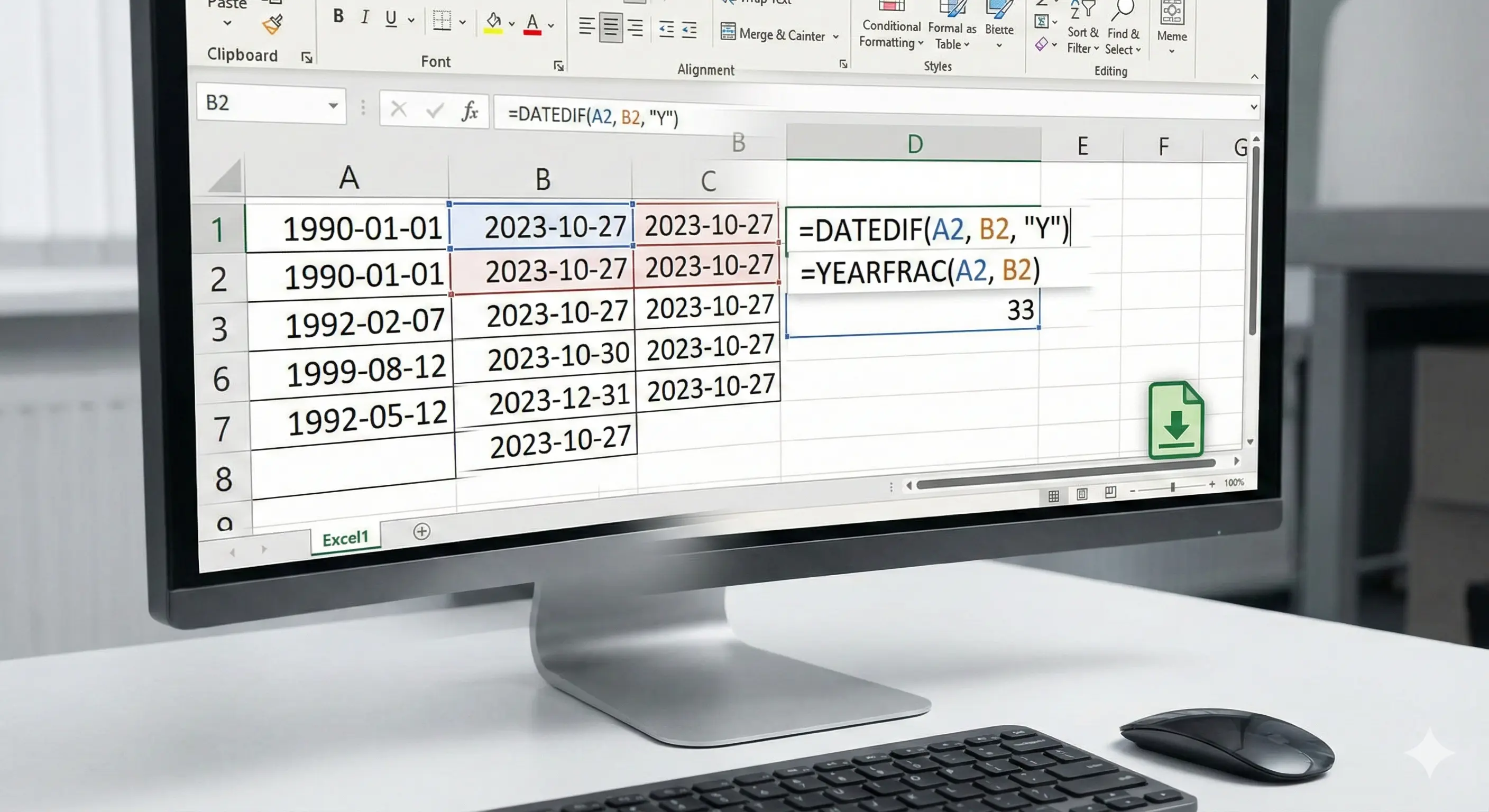
Calcular la edad en Excel es una de las tareas más comunes en hojas de cálculo, ya sea que estés gestionando registros de empleados, siguiendo cumpleaños de clientes o construyendo una base de datos escolar. Esta guía completa cubre cada método que necesitarás, desde cálculos simples de años hasta desgloses precisos de edad en años, meses y días.
Tabla de Contenidos
Antes de empezar: Conceptos básicos de formato de fecha
Método 1: DATEDIF – Edad en años completos
Método 2: Edad en años, meses y días
Método 3: Calcular la edad a partir de una fecha específica
Método 4: YEARFRAC – Edad con decimales
Método 5: Calcular la edad para múltiples filas
Extra: Días hasta el próximo cumpleaños
Tabla comparativa de métodos
Problemas comunes y soluciones
Excel vs Google Sheets
Alternativa online
Preguntas frecuentes
Antes de empezar: Conceptos básicos de formato de fecha
Antes de sumergirte en las fórmulas, asegúrate de que tus fechas estén correctamente formateadas. Excel distingue entre fechas reales y texto que parece una fecha, y esta diferencia es importante.
Cómo verificar si una celda contiene una fecha real:
Haz clic en la celda con tu fecha
Observa la barra de fórmulas: si muestra un número (como 45678), es una fecha real
Si muestra texto (como "01/15/1990"), Excel lo trata como una cadena de texto
Convertir texto a fechas:
Si tu fecha está almacenada como texto, conviértela primero:
=DATEVALUE(A2)Luego, formatea la celda resultante como Fecha (Clic derecho → Formato de celdas → Fecha).
Importante: Las diferentes configuraciones regionales interpretan los formatos de fecha de manera diferente. "01/02/2000" podría significar 2 de enero (EE. UU.) o 1 de febrero (Europa). Siempre verifica que tus fechas se estén analizando correctamente.
Método 1: DATEDIF – Edad en años completos
La función DATEDIF es la forma más sencilla de calcular la edad en Excel. Devuelve el número de años completos entre dos fechas.
Fórmula:
=DATEDIF(A2, TODAY(), "Y")Donde:
A2= celda que contiene la fecha de nacimientoTODAY()= fecha actual (se actualiza automáticamente)"Y"= devuelve años completos
Ejemplo:
A | B |
|---|---|
Fecha de Nacimiento | Edad |
1990-03-15 | =DATEDIF(A2, TODAY(), "Y") |
1985-07-22 | =DATEDIF(A3, TODAY(), "Y") |
2000-12-01 | =DATEDIF(A4, TODAY(), "Y") |
Resultado (a enero de 2026):
Fecha de Nacimiento | Edad |
|---|---|
1990-03-15 | 35 |
1985-07-22 | 40 |
2000-12-01 | 25 |
Nota: DATEDIF es una función "oculta" en Excel; no aparecerá en la función Autocompletar, pero funciona perfectamente. Simplemente escríbela manualmente.
Método 2: Edad en años, meses y días
Para situaciones que requieren una edad precisa (registros médicos, documentos legales, sistemas de RRHH), querrás el desglose completo.
Fórmulas individuales:
Years:  =DATEDIF(A2, TODAY(), "Y")
Months: =DATEDIF(A2, TODAY(), "YM")
Days:   =DATEDIF(A2, TODAY(), "MD")
Los códigos del segundo parámetro:
"Y"= total de años completos"YM"= meses restantes después de años completos"MD"= días restantes después de meses completos
Fórmula todo en uno (celda única):
=DATEDIF(A2,TODAY(),"Y") & " years, " & DATEDIF(A2,TODAY(),"YM") & " months, " & DATEDIF(A2,TODAY(),"MD") & " days"Ejemplo de salida: "35 años, 10 meses, 12 días"
Formato profesional con etiquetas:
Para una salida más limpia, puedes añadir formato condicional:
=DATEDIF(A2,TODAY(),"Y") & IF(DATEDIF(A2,TODAY(),"Y")=1," year, "," years, ") & DATEDIF(A2,TODAY(),"YM") & IF(DATEDIF(A2,TODAY(),"YM")=1," month, "," months, ") & DATEDIF(A2,TODAY(),"MD") & IF(DATEDIF(A2,TODAY(),"MD")=1," day"," days")Esto maneja correctamente el singular/plural (p. ej., "1 año" vs "2 años").
Método 3: Calcular la edad a partir de una fecha específica
A veces necesitas calcular la edad en una fecha específica en lugar de la actual, por ejemplo, la edad en el momento de un evento, la edad al momento de la inscripción o la edad en una fecha histórica.
Fórmula:
=DATEDIF(A2, B2, "Y")Donde:
A2= fecha de nacimientoB2= fecha de referencia (fecha del evento, fecha de inscripción, etc.)
Ejemplo: Edad del empleado en la fecha de contratación
Nombre | Fecha de Nacimiento | Fecha de Contratación | Edad al Contratar |
|---|---|---|---|
John Smith | 1988-05-20 | 2020-03-01 | =DATEDIF(B2, C2, "Y") |
Jane Doe | 1992-11-15 | 2021-06-15 | =DATEDIF(B3, C3, "Y") |
Desglose completo a partir de una fecha específica:
=DATEDIF(A2,B2,"Y") & " years, " & DATEDIF(A2,B2,"YM") & " months, " & DATEDIF(A2,B2,"MD") & " days"Método 4: YEARFRAC – Edad con decimales
Cuando necesitas la edad como un número decimal (común en cálculos financieros, trabajo actuarial o aplicaciones científicas), usa YEARFRAC.
Fórmula:
=YEARFRAC(A2, TODAY(), 1)Ejemplo de salida: 35,87 (lo que significa 35 años y aproximadamente 10,5 meses)
Opciones de base (tercer parámetro):
Valor | Método | Ideal para |
|---|---|---|
0 | US 30/360 | Cálculos financieros (EE. UU.) |
1 | Real/real | Más preciso para cálculos de edad |
2 | Real/360 | Cálculos bancarios |
3 | Real/365 | Ignora los años bisiestos |
4 | Europeo 30/360 | Cálculos financieros (UE) |
Recomendación: Usa 1 (real/real) para los cálculos de edad; es el más preciso.
Para obtener solo la parte entera:
=INT(YEARFRAC(A2, TODAY(), 1))Para obtener la edad redondeada a un decimal:
=ROUND(YEARFRAC(A2, TODAY(), 1), 1)Método 5: Calcular la edad para múltiples filas
Cuando trabajas con listas de personas (empleados, estudiantes, clientes), necesitas formas eficientes de calcular la edad para todos a la vez.
Paso 1: Configura tus datos
A | B | C |
|---|---|---|
Nombre | Fecha de Nacimiento | Edad |
Alice Johnson | 1985-03-22 | |
Bob Williams | 1990-07-14 | |
Carol Davis | 1978-11-30 | |
David Brown | 1995-02-08 |
Paso 2: Introduce la fórmula en la primera fila
En la celda C2, introduce:
=DATEDIF(B2, TODAY(), "Y")Paso 3: Copia hacia abajo
Selecciona C2
Haz doble clic en el pequeño cuadrado en la esquina inferior derecha (controlador de relleno)
Excel copiará automáticamente la fórmula a todas las filas con datos
Uso de tablas para la expansión automática:
Selecciona tu rango de datos (A1:C5)
Pulsa Ctrl+T para crear una tabla
Introduce la fórmula en la primera fila de datos de la columna Edad
Excel la aplicará automáticamente a todas las filas, e incluso a las nuevas filas que añadas más tarde
Fórmula para categorías de edad:
Para agrupar edades en categorías (útil para el análisis demográfico):
=IF(DATEDIF(B2,TODAY(),"Y")<18,"Minor",IF(DATEDIF(B2,TODAY(),"Y")<65,"Adult","Senior"))Extra: Días hasta el próximo cumpleaños
Un caso de uso popular: recordatorios de cumpleaños o cálculos de "días hasta el cumpleaños".
Fórmula:
=DATE(YEAR(TODAY()) + (DATE(YEAR(TODAY()),MONTH(A2),DAY(A2))<TODAY()), MONTH(A2), DAY(A2)) - TODAY()Cómo funciona:
Construye el cumpleaños de este año a partir de la fecha de nacimiento
Si el cumpleaños ya pasó este año, añade 1 para obtener el próximo año
Resta la fecha actual para obtener los días restantes
Ejemplo de salida: 47 (días hasta el cumpleaños)
Alternativa: Fecha del próximo cumpleaños
Para mostrar la fecha real del próximo cumpleaños:
=DATE(YEAR(TODAY()) + (DATE(YEAR(TODAY()),MONTH(A2),DAY(A2))<TODAY()), MONTH(A2), DAY(A2))Tabla comparativa de métodos
Método | Fórmula | Salida | Ideal para |
|---|---|---|---|
DATEDIF (años) |
| 35 | Mostrar edad sencilla |
DATEDIF (completa) |
| 35 años, 10 meses, 12 días | |
YEARFRAC |
| 35,87 | Financiero/científico |
INT(YEARFRAC) |
| 35 | Alternativa a DATEDIF |
Recomendación:
Para la mayoría de los casos, usa DATEDIF con el parámetro "Y"
Para desgloses exactos, usa DATEDIF con los tres parámetros
Para edades decimales, usa YEARFRAC con base 1
Problemas comunes y soluciones
Problema: DATEDIF no aparece en la función Autocompletar
Solución: Esto es normal. DATEDIF es una función heredada que Microsoft nunca documentó oficialmente. Simplemente escríbela manualmente; funciona en todas las versiones de Excel de 2007 en adelante.
Problema: error #¡VALOR!
Causas:
Una o ambas celdas contienen texto en lugar de fechas
Celdas vacías en el rango de la fórmula
Soluciones:
Convertir texto a fecha:
=DATEVALUE(A2)Verificar celdas vacías:
=IF(A2="", "", DATEDIF(A2, TODAY(), "Y"))
Problema: Resultado negativo o error #¡NUM!
Causa: La fecha final es anterior a la fecha inicial (p. ej., fecha de nacimiento futura o fechas en orden incorrecto)
Soluciones:
Intercambiar los argumentos:
=DATEDIF(B2, A2, "Y")en lugar de=DATEDIF(A2, B2, "Y")Añadir validación:
=IF(A2>TODAY(), "Fecha futura", DATEDIF(A2, TODAY(), "Y"))
Problema: La fórmula muestra puntos y comas en lugar de comas
Causa: Tu Excel usa la configuración regional europea
Solución: Reemplaza las comas por puntos y comas:
=DATEDIF(A2; TODAY(); "Y")Problema: La edad tiene un desfase de un año
Causa: Normalmente, un problema de interpretación del formato de fecha
Solución:
Verifica que la fecha sea correcta en la barra de fórmulas
Vuelve a introducir las fechas en formato ISO (AAAA-MM-DD)
Usa DATEVALUE para analizar explícitamente la fecha
Problema: La fórmula funciona pero se muestra como texto
Solución: Elimina cualquier apóstrofe inicial de la celda o vuelve a introducir la fórmula sin espacios antes del signo igual.
Excel vs Google Sheets
Tanto Excel como Google Sheets soportan DATEDIF, pero existen diferencias sutiles:
Característica | Excel | Google Sheets |
|---|---|---|
Soporte DATEDIF | Sí (oculta) | Sí (visible en Autocompletar) |
YEARFRAC | Sí | Sí |
Análisis de fechas | Dependiente de la configuración regional | Más flexible |
TODAY() | Sí | Sí |
Específico de Google Sheets:
DATEDIF aparece en Autocompletar (a diferencia de Excel)
El análisis de fechas es generalmente más indulgente
La misma sintaxis de fórmula funciona en la mayoría de los casos
Consejo: Para una máxima compatibilidad entre ambas plataformas, usa siempre:
Formato de fecha ISO (AAAA-MM-DD)
Funciones de fecha explícitas en lugar de fechas como texto
DATEDIF para cálculos de edad (funciona idénticamente en ambos)
Alternativa online
¿Prefieres no usar hojas de cálculo? Prueba nuestra Calculadora de Edad Online gratuita para calcular instantáneamente la edad exacta en años, meses, semanas y días. No se requieren fórmulas; simplemente introduce una fecha de nacimiento y obtén resultados precisos.
La calculadora online también proporciona:
Edad en múltiples unidades (años, meses, semanas, días)
Cuenta atrás para el próximo cumpleaños
Día de la semana en que naciste
Total de días vividos
Preguntas frecuentes
¿Es DATEDIF preciso para los años bisiestos?
Sí. Cuando tus celdas contienen fechas correctamente formateadas, Excel tiene en cuenta automáticamente los años bisiestos y las diferentes duraciones de los meses. La función DATEDIF maneja correctamente los cumpleaños del 29 de febrero y calcula la edad con precisión, independientemente de las consideraciones de año bisiesto.
¿Qué método es mejor: DATEDIF o YEARFRAC?
Usa DATEDIF cuando necesites números enteros y limpios (años, meses, días); este es el estándar para la mayoría de los casos de uso empresarial y personal. Usa YEARFRAC cuando necesites específicamente valores decimales, como en cálculos financieros, tablas actuariales o aplicaciones científicas donde los años fraccionarios importan.
¿Puedo calcular la edad solo en meses?
Sí. Usa el parámetro "M" en DATEDIF:
=DATEDIF(A2, TODAY(), "M")Esto devuelve el número total de meses completos entre la fecha de nacimiento y hoy.
¿Por qué DATEDIF no aparece en la función Autocompletar de Excel?
DATEDIF es una función de compatibilidad que Microsoft heredó de Lotus 1-2-3. Nunca fue documentada oficialmente en el sistema de ayuda de Excel, por lo que no aparece en Autocompletar ni en el asistente de funciones. Sin embargo, es completamente funcional y ampliamente utilizada. Simplemente escríbela manualmente.
¿Cómo calculo la edad entre dos fechas específicas?
Reemplaza TODAY() por una referencia de celda que contenga tu fecha objetivo:
=DATEDIF(A2, B2, "Y")Donde A2 es la fecha de nacimiento y B2 es la fecha a partir de la cual quieres calcular la edad.
¿Esto funciona en versiones antiguas de Excel?
Sí. DATEDIF está disponible desde Excel 97. Las fórmulas de esta guía funcionan en Excel 2007, 2010, 2013, 2016, 2019, 2021 y Microsoft 365.
¿Cómo puedo calcular la edad de varias personas a la vez?
Introduce la fórmula DATEDIF en la primera fila de tu columna de edad, luego arrastra el controlador de relleno hacia abajo para copiarla a todas las filas. Alternativamente, convierte tus datos en una tabla de Excel (Ctrl+T) y la fórmula se aplicará automáticamente a todas las filas, incluidas las nuevas que añadas más tarde.
¿Puedo calcular la edad y mostrarla con un formato personalizado?
Sí. Combina DATEDIF con funciones TEXTO y concatenación:
=DATEDIF(A2,TODAY(),"Y") & "y " & DATEDIF(A2,TODAY(),"YM") & "m " & DATEDIF(A2,TODAY(),"MD") & "d"Salida: "35a 10m 12d"